
海外滞在中、現地限定のクーポンやポイントが欲しい!と思ってiPhoneでアプリをダウンロードしようとすると
この国または地域では利用できませんというエラーが出て困ったことはありませんか?
「設定から国を変えればいいのかな?」と思いがちですが、ちょっと待ってください!メインのApple IDの設定を変更すると、日本のサブスク(Apple MusicやiCloudなど)が強制解約されたり、データが消えたりする大きなリスクがあります。
そこで今回は、日本のID設定はいじらず、Webブラウザで現地用サブIDを作り、App Storeだけ一時的に切り替えるという、実際にNZで試した体験をもとに、最も安全で簡単な方法を解説します。

この方法で、簡単にNZのマクドナルド、Woolworths、ポイ活アプリShopBackがゲットできました!
ダウンロード後はIDを日本版に戻しても、アプリはそのまま使えますよ
海外の割引やポイント活用にはアプリが必須
海外に滞在していると、ショップのWebサイト版だけでは不便なことがよくあります。
- 毎回ログインを求められてレジ前で焦る
- Web版にはクーポン機能がない
- ポイントカードの連携がうまくいかない
特に現地のマクドナルドやShopBackのようなキャッシュバックアプリは、アプリ限定特典が多いです。アプリさえあればおやつ代が浮くのにと思うと、お得大好きなわが家としては悔しい思いでいっぱいです。
でもいざダウンロードしようとすると、IDの国・地域が日本になっているので、できないんですよね。
失敗談|iPhoneの端末設定やAppleID自体の国変更はNG!
当初、iPhoneの「設定」>「一般」から端末の「地域や言語」を変更。でも、これだとApp Storeの国設定は変わらず、アプリはダウンロードできるようになりませんでした。
次に、Apple ID自体の国設定を変更しようとしましたが、これも調べてみると絶対NGだということがわかりました。
なぜ新規作成が良いかについては、以下の表を確認してみてください!
既存ID変更 vs 新規ID作成 どっちを選ぶ?
| 項目 | ❌ 既存Apple IDの国・地域を変更 | 現地用 Apple IDを新規作成 |
| 日本のデータ/課金 | 全て影響あり(危険) | 影響なし(安全) |
| サブスクリプション | ⚠️ 全解約が必須 Apple Music消える アップルアカウント残高0円に | 日本のサブスクに影響なし |
| アップデートの手間 | アップデートのたびに国変更必要 | パスワード入力のみで済む |
| DL後 日本設定に戻す | 海外アプリはそのまま使える | 海外アプリはそのまま使える |
| 総合的な難易度 | 難しい・上級者向け | 簡単・初心者も安全 |
メインのアカウント設定を変えてしまうと、日本で契約しているiCloudの容量やApple Musicのライブラリ、契約している有料サブスクリプションが消滅するリスクがあります。
そのため、日本のIDはそのままに、海外ダウンロード用のサブ垢を作るのが正解です。
アプリダウンロード全体手順
全体手順は以下のとおり。次の項目で詳しく説明します!
事前準備として現在のAppleIDに使用してないメールアドレス(Gmail/Yahoo!メールなどでOK)を用意しましょう。
電話番号はSMS認証できれば日本のもので大丈夫です。
新規IDにアカウントを切り替えます
アカウントを切り替えると、ダウンロード可能になっているため必要なものをダウンロードします。
日本版アプリの使用が多いと思うので、普段は日本設定にしておくとよいでしょう。
以上、とっても簡単ですよね?くわしく説明します。
ステップ1 Webで新規アカウントを作る
サブIDの作り方は、難しくないので順を追って説明します。
- SafariやChromeでAppleアカウント新規取得(Apple公式サイト)へアクセス
- 用意したメールアドレスで登録
- 【重要】国/地域を「滞在先の国(ニュージーランドやアメリカなど使用するアプリの国)」に設定
- 電話番号認証をする(日本の携帯番号でもSMSが届けばOK)
これだけで海外用Apple アカウントが完成です!
ステップ2 App Storeのアカウント切り替え
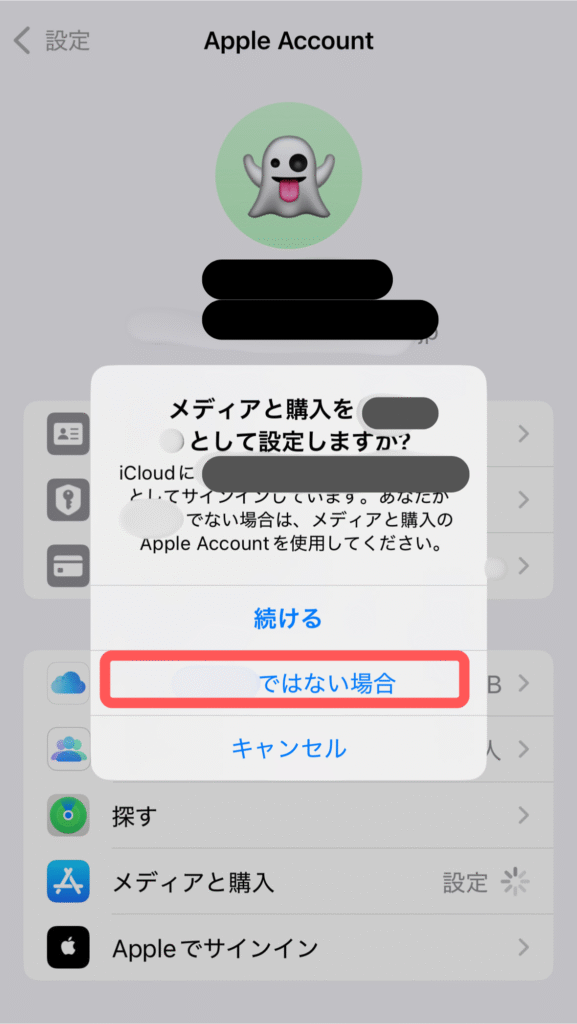
アカウントができたら、App Store(買い物をする機能)だけを海外用IDに切り替えます。
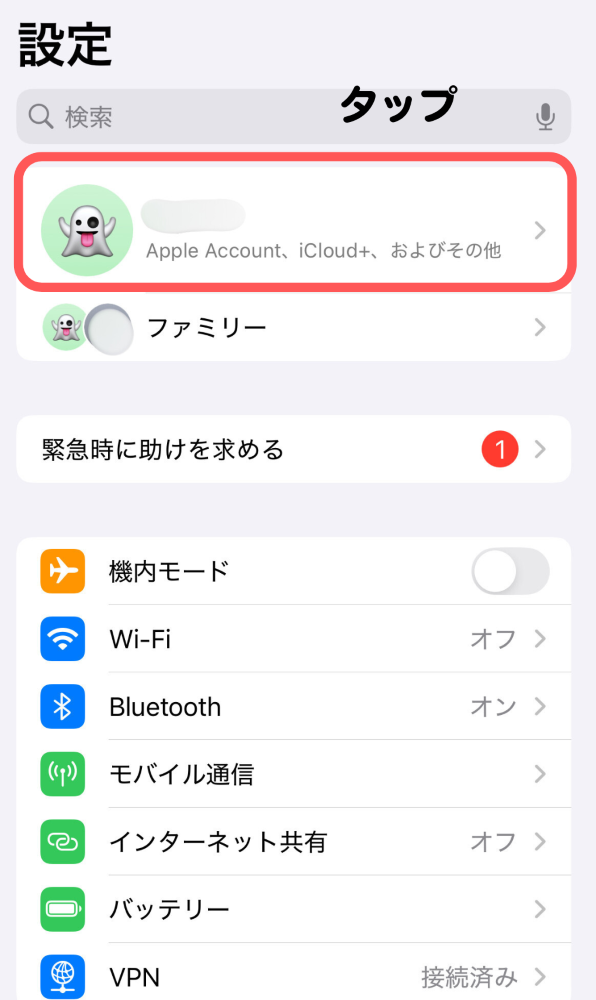
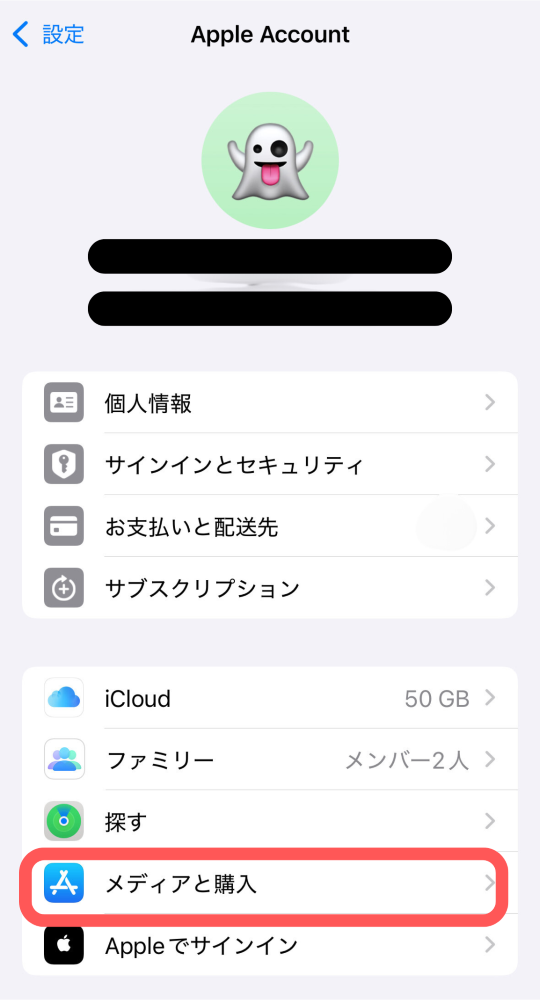
※ここでiCloudからサインアウトしないよう注意!あくまで「メディアと購入」だけ
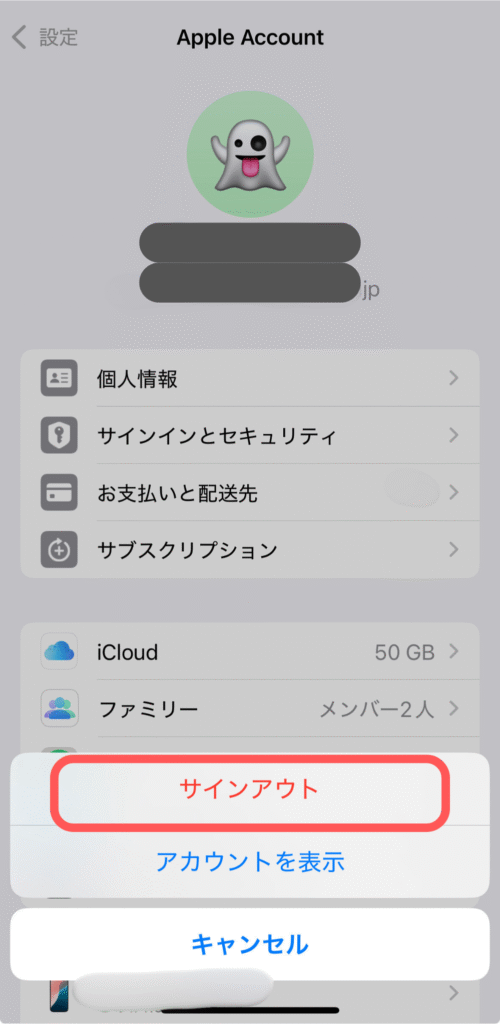
※「〇〇ではない場合」を選ぶ(画像①←)と、AppleAccount(ID)の入力画面が出てきます(画像②→)
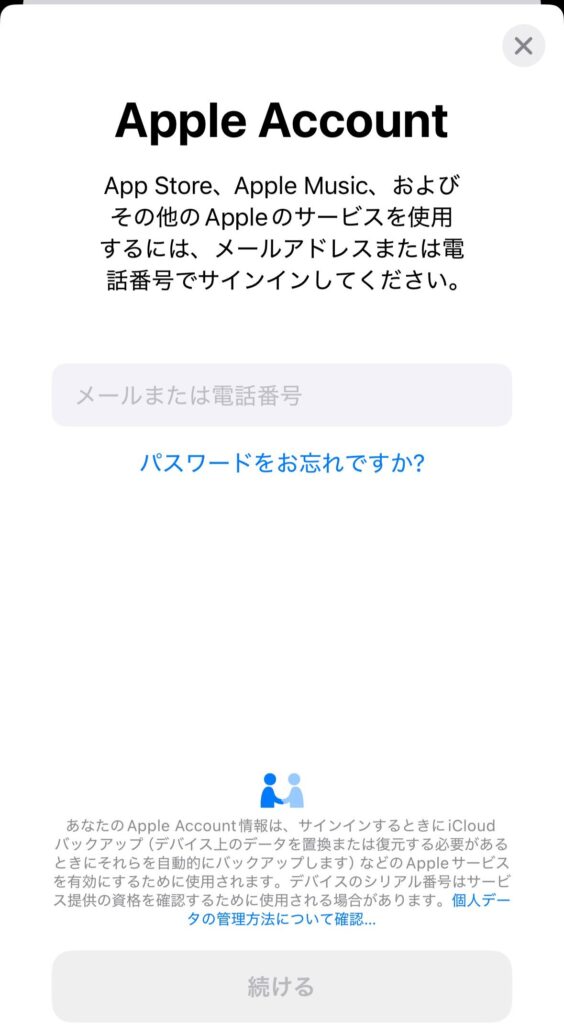
これでサインしてApp Storeを開くと、自動的に現地のストアに切り替わります!
検索窓でMcDonald’sなどを検索してみてください。先ほどまで検索できなかったアプリが、ダウンロードできるようになっているはずです。
よくある疑問:日本のIDに戻しても海外アプリは使えるの?
ダウンロードが終わったら、すぐに日本のメインIDに戻してOKです。
- アプリの使用 日本のIDに戻しても、ダウンロード済みの海外アプリは問題なく起動・使用できます
- アップデートアプリ更新が来た時はパスワードを入力すれば更新できます!※パスワードを忘れないように!
まとめ
海外でアプリがダウンロードできない時は、焦って設定をいじらず、以下の手順を試してみてください。
- Webブラウザで現地の国に設定したApple IDを作る。
- 設定画面の「メディアと購入」から現地用IDに切り替える。
- アプリをダウンロードしたら、すぐに日本のIDに戻す。
この方法なら、日本の大切なデータやサブスクを守りながら、海外生活ならではのクーポンやポイ活をフル活用できます。ぜひ試してみてくださいね!
コメント